之前有介绍过在VirtualBox中玩耍OpenWrt,但发现打开Hyper-V后,VirtualBox的性能大幅下降。其实也可以使用Hyper-V来玩耍OpenWrt。
开启Hyper-V
开启Hyper-V有3种方式,参见微软文档在 Windows 10 上安装 Hyper-V。
在启用或关闭 Windows 功能中找到Hyper-V的选项,将其打开。
以管理员身份运行PowerShell
1
| Enable-WindowsOptionalFeature -Online -FeatureName Microsoft-Hyper-V -All
|
又或者以管理员身份运行DISM
1
| DISM /Online /Enable-Feature /All /FeatureName:Microsoft-Hyper-V
|
但如果是家庭版Windows,会提示:
1
2
3
4
5
6
7
8
9
10
11
12
13
14
15
16
| PS> Enable-WindowsOptionalFeature -Online -FeatureName Microsoft-Hyper-V -All
Enable-WindowsOptionalFeature : 功能名称 Microsoft-Hyper-V 未知。
所在位置 行:1 字符: 1
+ Enable-WindowsOptionalFeature -Online -FeatureName Microsoft-Hyper-V ...
+ ~~~~~~~~~~~~~~~~~~~~~~~~~~~~~~~~~~~~~~~~~~~~~~~~~~~~~~~~~~~~~~~~~~~~~
+ CategoryInfo : NotSpecified: (:) [Enable-WindowsOptionalFeature], COMException
+ FullyQualifiedErrorId : Microsoft.Dism.Commands.EnableWindowsOptionalFeatureCommand
PS> DISM /Online /Enable-Feature /All /FeatureName:Microsoft-Hyper-V
错误: 0x800f080c
功能名称 Microsoft-Hyper-V 未知。
未识别出 Windows 功能名称。
请使用 /Get-Features 选项在映像中查找功能名称,然后重试该命令。
可以在 C:\WINDOWS\Logs\DISM\dism.log 上找到 DISM 日志文件
|
找不到功能Microsoft-Hyper-V,但其实系统里是有的,在%SystemRoot%\servicing\Packages\下,只是没有添加。
以管理员身份运行Command Pormpt,输入下面的命令:
1
2
3
4
| dir /b %SystemRoot%\servicing\Packages\*Hyper-V*.mum >hyper-v.txt
for /f %i in ('findstr /i . hyper-v.txt 2^>nul') do dism /online /norestart /add-package:"%SystemRoot%\servicing\Packages\%i"
del hyper-v.txt
Dism /online /enable-feature /featurename:Microsoft-Hyper-V -All /LimitAccess /ALL
|
会提示Microsoft-Hyper-V已安装,但没有完全打开。先不用管,重启一下就行了。
准备
映像转换
与VirtualBox一样,Hyper-V也不支持OpenWrt官网下载的RAW格式.img文件,需要转换成虚拟硬盘使用。虚拟硬盘的格式包括vhd和第二版的vhdx两种,可以互相转换。推荐使用vhdx。
相比vbox是使用VBoxManage convertfromraw --format VDI openwrt-22.03.3-x86-64-generic-squashfs-combined-efi.img openwrt.vdi命令来将raw转成vdi,hyper-v在命令行之外还提供了带界面的选择。
使用命令行
hyper-v这边使用的命令行工具是diskpart。
首先运行diskpart进入DISKPART命令行。
1
2
3
4
5
6
| Microsoft DiskPart 版本 10.0.19041.964
Copyright (C) Microsoft Corporation.
On computer: DESKTOP-DEMO
DISKPART>
|
创建虚拟硬盘文件
1
2
3
| DISKPART> create vdisk file=c:\test.vhdx maximum=204800 type=expandable
100 percent completed
DiskPart successfully created the virtual disk file.
|
然后附加,或者说挂载
1
2
3
4
5
6
| DISKPART> select vdisk file=c:\test.vhdx
DiskPart successfully selected the virtual disk file.
DISKPART> attach vdisk
100 percent completed
DiskPart successfully attached the virtual disk file.
|
刷入openwrt的img。此步可以使用刷盘工具rufus来进行。
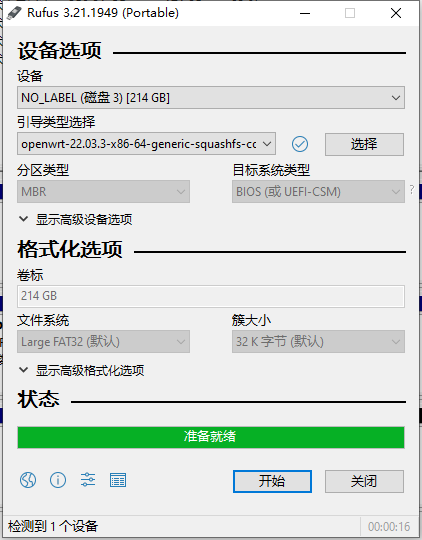
刷入完成后分离,或者说卸载虚拟硬盘
1
2
| DISKPART> detach vdisk
DiskPart successfully detached the virtual disk file.
|
最后记得退出diskpart,否则它还是会占用转换好的vhdx文件。
使用界面
使用磁盘管理工具,可按照微软官方的文档操作。
网络
我们需要给OpenWrt虚拟机准备两个虚拟交换机:
- 一个外部网络,用来对接上级网络,比如光猫;
- 一个内部网络,用来连接宿主机和OpenWrt。
外部网络
注意在创建外部网络时,先不要取消允许管理操作系统共享此网络适配器。
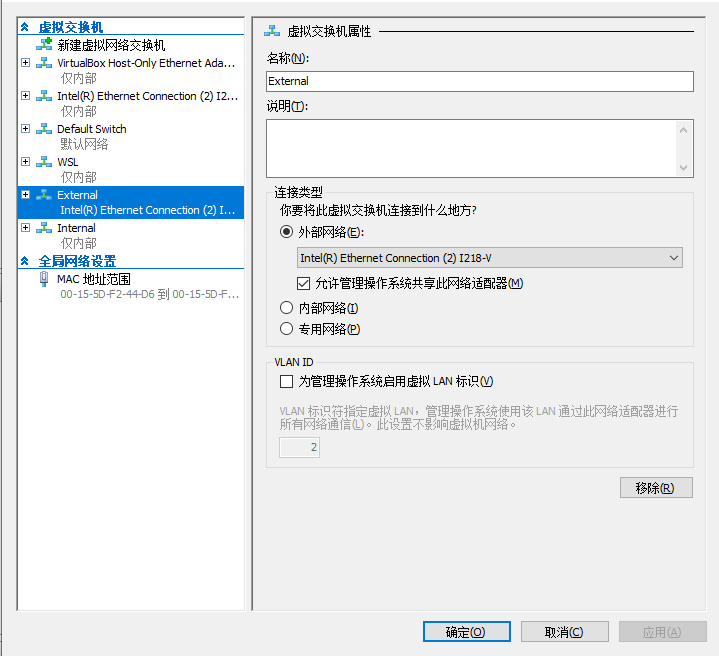
创建完外部网卡后,原来的以太网适配器会关闭TCP/IPv4等项目,对应的,会打开Hyper-V可扩展的虚拟交换机。相当于我们上网的路径变成了从External -> 以太网 -> 因特网。
而在后续操作全部搞定后,再取消勾选允许管理操作系统共享此网络适配器,这时External适配器会从网络连接中消失,我们的上网路径就变成了Internal -> 以太网 -> 因特网。
内部网络
创建一个名为Internal的内部网络,创建完成后,需要去网络连接里设置一下适配器的Internet 协议版本 4 (TCP/IPv4) 属性。
比如设为:
- IP地址:192.168.88.2
- 子网掩码:255.255.255.0
- 默认网关:192.168.88.1
- 首选DNS服务器:8.8.8.8
- 备用DNS服务器:114.114.114.114
全部配置完后我们将使用OpenWrt当作网关来上网,所以这里的网关就是OpenWrt的IP。
创建虚拟机
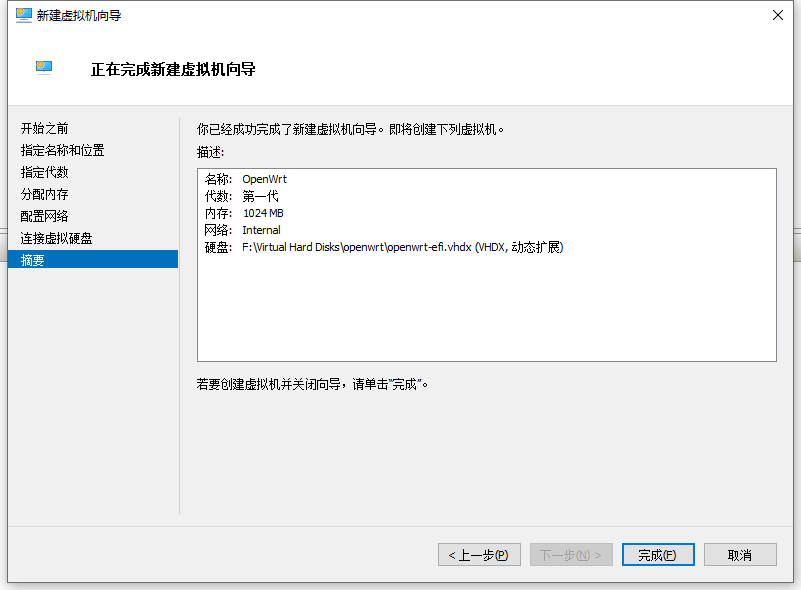
有几个注意点:
代数
代数必须选择第一代,选第二代会提示无法找到UEFI启动设备。
网络
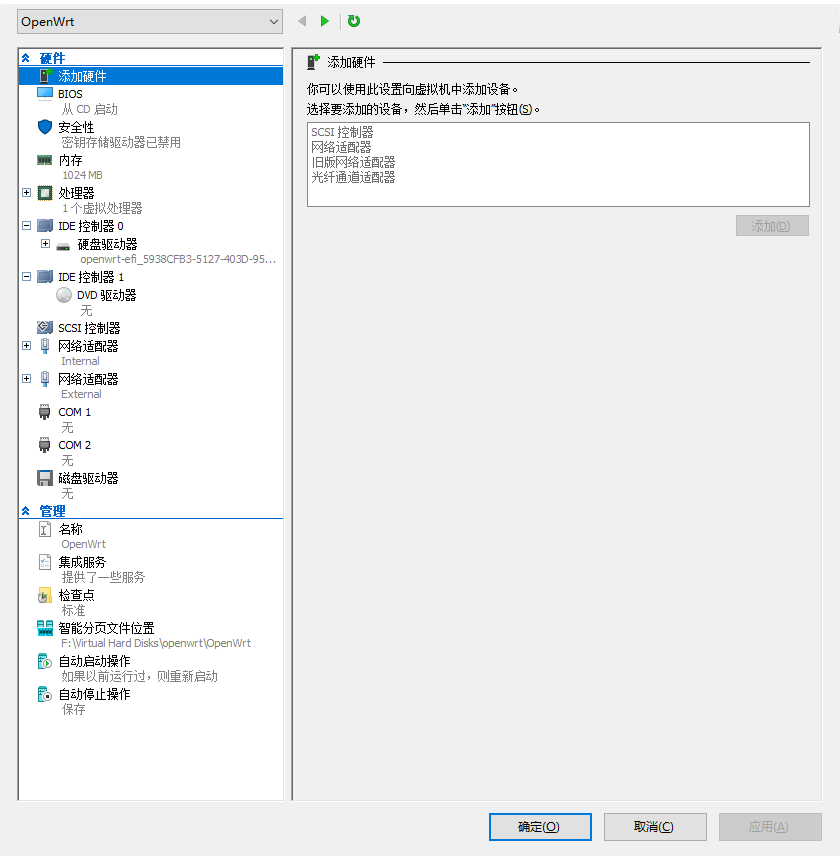
默认网络选Internal,这样直接添加第二张网卡External就正好是符合OpenWrt中wan在第二张网卡的习惯。
OpenWrt默认将第一个网卡eth0视为lan,第二个网卡eth1视作wan,在给虚拟机添加网卡时要注意顺序,与通用习惯保持一致。
启动OpenWrt并连接
启动后,输入uci show network查看openwrt的默认网络设置。
1
2
3
4
5
6
7
8
9
10
11
12
13
14
15
16
17
| network.loopback=interface
network.loopback.device='lo'
network.loopback.proto='static'
network.loopback.ipaddr='127.0.0.1'
network.loopback.netmask='255.0.0.0'
network.globals=globals
network.globals.ula_prefix='fd4d:16fb:0036::/48'
network.@device[0]=device
network.@device[0].name='br-lan'
network.@device[0].type='bridge'
network.@device[0].ports='eth0'
network.lan=interface
network.lan.device='br-lan'
network.lan.proto='static'
network.lan.ipaddr='192.168.1.1'
network.lan.netmask='255.255.255.0'
network.lan.ip6assign='60'
|
注意OpenWrt默认的network.lan.ipaddr是192.168.1.1,之前在创建Internal网卡时,为了避免与上游网关冲突,我们改成了一个不常用的网段192.168.88.1,需要在这里修改配置。
1
| uci set network.lan.ipaddr='192.168.88.1'
|
如果第二块网卡wan是在第一次启动之后再添加,那么默认配置里不会有wan,需要手动添加。
但如果在第一次启动前就已经添加好了外部网卡,就不用自己加了。
1
2
3
| uci set network.wan=interface
uci set network.wan.ifname='eth1'
uci set network.wan.proto='dhcp'
|
修改完后提交并重启。
重启后就一切正常了,即可以通过http://192.168.88.1 访问luci,OpenWrt本身也能够连接网络:
1
2
3
4
5
6
7
8
9
10
11
12
13
14
15
16
17
18
19
20
21
22
23
24
25
| PS > ssh [email protected]
root@OpenWrt:~# ip addr
1: lo: <LOOPBACK,UP,LOWER_UP> mtu 65536 qdisc noqueue state UNKNOWN qlen 1000
link/loopback 00:00:00:00:00:00 brd 00:00:00:00:00:00
inet 127.0.0.1/8 scope host lo
valid_lft forever preferred_lft forever
inet6 ::1/128 scope host
valid_lft forever preferred_lft forever
2: eth0: <BROADCAST,MULTICAST,UP,LOWER_UP> mtu 1500 qdisc mq master br-lan state UP qlen 1000
link/ether 00:15:5d:f2:44:ef brd ff:ff:ff:ff:ff:ff
3: eth1: <BROADCAST,MULTICAST,UP,LOWER_UP> mtu 1500 qdisc mq state UP qlen 1000
link/ether 00:15:5d:f2:44:f0 brd ff:ff:ff:ff:ff:ff
inet 192.168.0.133/24 brd 192.168.0.255 scope global eth1
valid_lft forever preferred_lft forever
inet6 fe80::215:5dff:fef2:44f0/64 scope link
valid_lft forever preferred_lft forever
4: br-lan: <BROADCAST,MULTICAST,UP,LOWER_UP> mtu 1500 qdisc noqueue state UP qlen 1000
link/ether 00:15:5d:f2:44:ef brd ff:ff:ff:ff:ff:ff
inet 192.168.88.1/24 brd 192.168.88.255 scope global br-lan
valid_lft forever preferred_lft forever
inet6 fdaa:e3e7:5474::1/60 scope global noprefixroute
valid_lft forever preferred_lft forever
inet6 fe80::215:5dff:fef2:44ef/64 scope link
valid_lft forever preferred_lft forever
root@OpenWrt:~#
|
扩容
OpenWrt官方映像默认只有几十M的空间,我们之前创建虚拟硬盘时可是指定了200G,需要扩容使用。
扩容要放在安装软件之前,避免扩容失败反复做无用功。
参见这篇文章OpenWrt扩容
关闭外部网络
在OpenWrt一切正常后,可以在Hyper-V管理器的虚拟交换机管理器中,将外部网卡External中的设置允许管理操作系统共享此网络适配器取消选中,让宿主通过OpenWrt上网。